2026年7月、Appleは日本国内のiCloud+利用料金を改定し、50GB・200GB・2TB・6TB・12TBのすべての有料プランが値上げとなりました。「料金はいくら上がった?」「いつから新料金になる?」「容量を減らしたほうがお得?」と気になっている方も多いでしょう。
本記事では、iCloud値上げの最新情報をはじめ、新旧料金の比較や値上げの背景、料金負担を抑える方法、iCloud容量不足への対策までわかりやすく解説します。iCloud+の利用を続けるか検討している方は、ぜひ参考にしてください。

Part 1. iCloud+の新料金一覧【旧料金との比較】
まずは、今回改定された料金を旧価格と比較してみましょう。
 スワイプしてご覧ください
今回の値上げ率を見ると、およそ20%前後の価格改定となっています。
特に家族共有(ファミリー共有)で利用されることが多い2TBプランは月額300円の値上げとなり、年間では3,600円の負担増となります。
また、動画クリエイターや写真を大量に保存しているユーザーが利用する6TB・12TBプランでは、年間で12,000円〜24,000円程度の負担増になるため、影響は決して小さくありません。
一方で、無料の5GBプランについては変更はなく、引き続き無料で利用できます。ただし、近年の写真・動画データの増加を考えると、5GBでは容量不足になるケースが多く、有料プランを利用しているユーザーへの影響が大きい価格改定と言えるでしょう。
Part 2. 今回値上げされたAppleのサブスクリプションサービス
今回の価格改定はiCloud+だけではありません。Appleは同日に複数のサブスクリプションサービスも価格を見直しています。
つまり、Appleサービスを複数契約しているユーザーほど、毎月の固定費が増えることになります。例えば、
- iCloud+(2TB)
- Apple Music
- Apple TV+
を利用している場合、年間では数千円から1万円以上支出が増えるケースもあります。そのため、「今の契約内容が本当に必要か」を見直す良いタイミングとも言えるでしょう。
Part 3. iCloudはなぜ値上げしたの?
Appleは今回の価格改定について、詳細な理由を公表していません。しかし、近年の動向を踏まえると、主に以下のような背景があると考えられます。
- 円安による為替レートの変動
- サービス運営コストの上昇
- Apple全体のサブスクリプション料金見直し
実際、今回の改定ではiCloud+だけでなく、Apple MusicやApple TV+、Apple Oneなども同時に値上げされており、Appleのサブスクリプションサービス全体で価格が見直されています。
利用者にとって重要なのは「なぜ値上げしたか」よりも、「自分の利用料金やデータ管理にどのような影響があるのか」です。次に、値上げによる影響を詳しく見ていきましょう。
Part 4. iCloud値上げで何が変わる?利用者への影響
料金が変更されたことで、「今すぐ何か手続きが必要なの?」「データは消えない?」と不安に感じている方もいるでしょう。ここでは、iCloud+を利用している方が知っておきたいポイントを解説します。
① 契約を続ける場合は自動で新料金になる
現在iCloud+を契約している場合、基本的には特別な手続きは不要です。契約を継続している限り、次回の更新日以降から新しい料金が自動的に適用されます。App Storeのサブスクリプション画面では、更新日や請求予定金額を確認できるため、一度チェックしておくと安心です。
② データが削除されることはない
値上げによって保存されている写真や動画、バックアップデータが削除されることはありません。これまでどおり、
- 写真・動画
- iPhoneバックアップ
- iCloud Drive
- メモ
- 連絡先
- メッセージ
などはそのまま利用できます。料金改定はあくまで月額利用料の変更であり、保存されているデータには影響しません。
③ 解約すると容量超過になる可能性も
注意したいのが、有料プランを解約するケースです。例えば2TBプランを利用していて、無料の5GBプランへ戻した場合、保存容量が5GBを超えていると容量不足になります。容量超過になると、
- 新しい写真が同期されない
- iPhoneのバックアップが作成できない
- iCloud Driveへ保存できない
- iCloudメールが利用できなくなる場合がある
など、一部機能が制限される可能性があります。そのため、解約を検討している場合は、現在どれくらい容量を使用しているかを事前に確認することが大切です。

④ 値上げ後もiCloud+を利用するメリットは?
料金は上がったものの、多くのユーザーにとってiCloud+には引き続き便利なメリットがあります。
1. 写真や動画を自動で同期できる
iPhone・iPad・Macで撮影した写真や動画を自動的に同期できるため、どのデバイスからでも最新のデータにアクセスできます。機種変更時も、Apple IDでサインインするだけでデータを復元しやすいのが魅力です。
2. iPhoneのバックアップを自動保存できる
iCloudバックアップを有効にしておけば、充電中かつWi-Fi接続時に自動でバックアップが作成されます。万が一iPhoneが故障した場合や、新しいiPhoneへ機種変更する場合でも、比較的スムーズにデータを復元できます。
3. ファミリー共有にも対応
200GB以上のプランでは、家族とストレージを共有できます。例えば2TBプランであれば、家族それぞれがApple IDを持ったまま容量を共有できるため、個別に契約するよりもコストを抑えられるケースがあります。
4. 「プライベートリレー」などの追加機能も利用できる
iCloud+にはストレージだけでなく、
- iCloudプライベートリレー
- メールを非公開
- HomeKitセキュアビデオ
- カスタムメールドメイン
などの機能も含まれています。特にプライバシー保護を重視する方にとっては、ストレージ以上の価値を感じられるサービスと言えるでしょう。
次の章では、多くのユーザーが最も知りたい「iCloudの値上げ後でも月額料金をできるだけ抑える方法」を、実践しやすい方法から順番に詳しく解説します。
Part 5. iCloud料金を安く抑える方法はある?
「毎月の料金を少しでも節約したい」「値上げを機に契約を見直したい」という方は、以下の方法を検討してみましょう。
スワイプしてご覧ください
方法① 不要なデータを整理する
多くのユーザーは、実際には不要なデータがiCloud容量を圧迫しています。例えば、
- 重複した写真
- スクリーンショット
- 長期間見ていない動画
- 古いiPhoneバックアップ
- 不要な添付ファイル
などを整理するだけでも、数GB〜数十GB空くことがあります。特に写真や動画は容量の大半を占めることが多いため、最初に見直したいポイントです。
方法② 利用状況に合わせてプランを変更する
容量に余裕がある場合は、現在より小さいプランへ変更できる可能性があります。例えば、
「2TB契約だから安心」とそのまま使い続けている方もいますが、実際には200GB程度しか使用していないケースも少なくありません。一度現在の使用容量を確認し、無駄な契約になっていないかチェックしてみましょう。
方法③ ファミリー共有を活用する
家族全員が個別に50GBや200GBプランを契約している場合は、ファミリー共有を利用したほうが安くなることがあります。例えば、2TBプランであれば、家族それぞれが自分のApple Account(Apple ID)を使いながらストレージを共有できます。
写真やバックアップは各自のアカウントで管理されるため、プライバシーを保ちながら利用できるのもメリットです。
方法④ 写真や動画をPCへ移動する
数年前の旅行写真や長時間の動画など、頻繁に見る機会が少ないデータは、PCや外付けSSDなどへ保存するのもおすすめです。
クラウド上の容量を確保できるだけでなく、ローカルにもバックアップが残るため、万が一のデータ消失対策にも役立ちます。
方法⑤ 必要なデータだけをPCへ転送・管理する
「写真や動画は残したいけれど、iCloudの容量は増やしたくない」という場合は、データ管理ツールを活用してPCへ保存する方法もおすすめです。例えば、iCareFoneを使えば、iPhone内の写真・動画・音楽・連絡先などを必要なデータだけ選択してPCへ転送・バックアップできます。
iCloudバックアップのように端末全体を保存する必要がなく、容量の大きい写真や動画だけをPCへ移動できるため、iCloudストレージの節約にも役立ちます。また、PCへ保存したデータはそのまま保管できるだけでなく、必要に応じてiPhoneへ戻すことも可能です。
iCareFoneには、次のような特徴があります。- 写真・動画・音楽などを選択してPCへ転送
- iPhoneとPC間でデータを自由に管理
- iCloudを経由せずにバックアップ・復元が可能
- 重複写真や不要なデータを整理しやすい
- 機種変更時のデータ移行にも対応
特に、「2TBプランまでは必要ないけれど、写真が多くて50GBや200GBでは足りない」という方は、使用頻度の低い写真や動画をPCへ移動することで、より小さいストレージプランへ変更できる可能性があります。
こんな方におすすめ- iCloudの値上げをきっかけに月額料金を見直したい
- 写真や動画だけをPCへ保存したい
- iCloudの容量不足を解消したい
- 機種変更前にデータを整理したい
- Apple IDやiCloudに依存しないバックアップ方法を用意しておきたい
iCloudとPCバックアップを組み合わせて使い分けることで、ストレージ容量を効率よく管理しながら、毎月の利用料金を抑えられるでしょう。
 安全ダウンロード
安全ダウンロード
安全ダウンロード
iCareFoneを使ってiPhoneデータをパソコンへバックアップする手順
- iCareFoneがインストールされているパソコンとiPhoneを接続します。
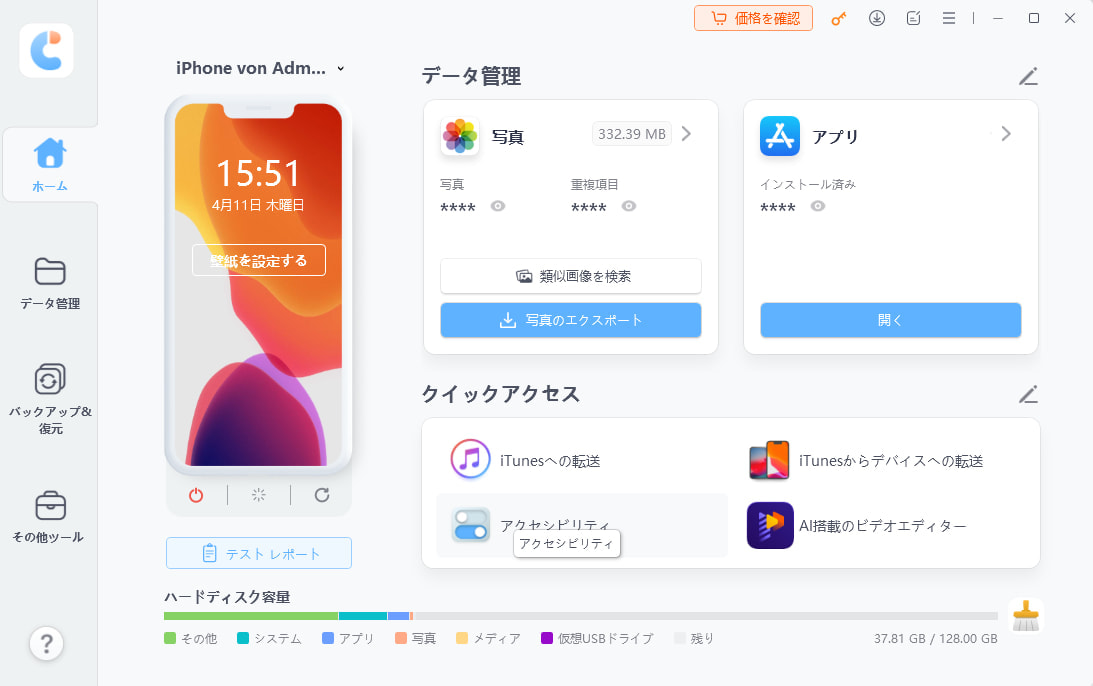
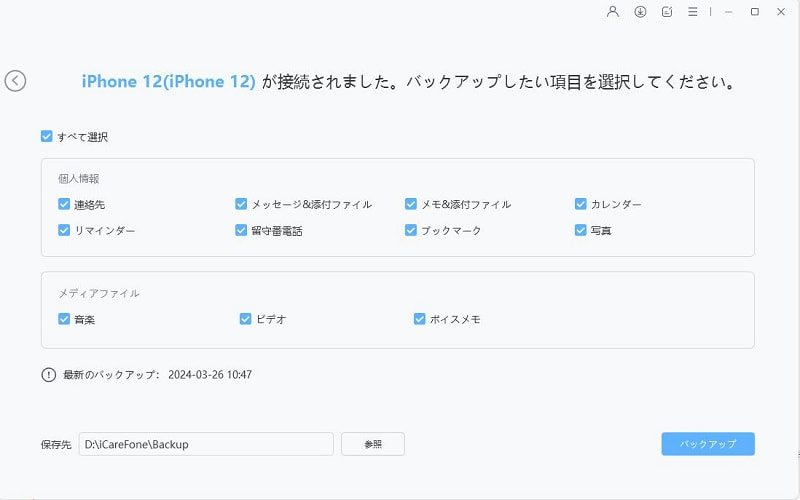
- iCareFoneの画面にある「バックアップ&復元」を選択し、バックアップしたいデータを選択し、バックアップをクリックします。
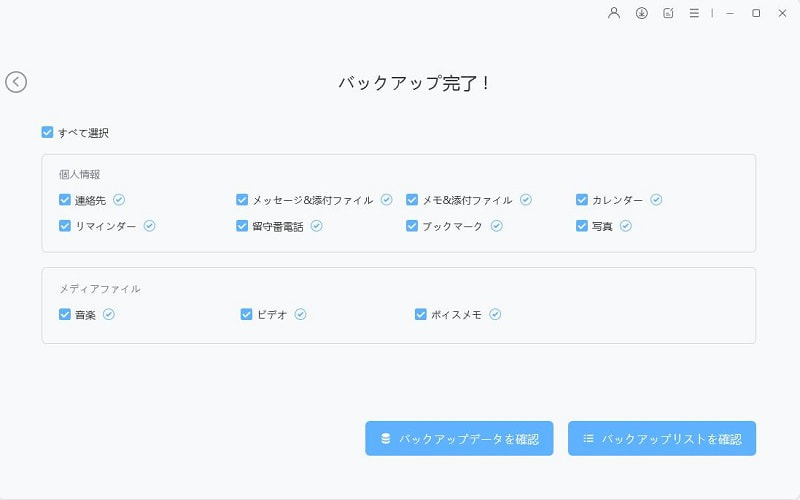
- しばらくすると、iOSデバイスのデータがパソコンにバックアップされます。


Part 6. iCloud値上げについてよくある質問
Q1. iCloudの値上げはいつから適用されますか?
2026年の料金改定は2026年7月18日から適用されています。
新規契約や現在iCloud+を利用しているユーザーは、契約状況に応じて新しい料金が適用されます。料金や更新日は、「設定」→「Apple Account」→「サブスクリプション」から確認できます。
Q2. 値上げ後は自動的に新料金へ更新されますか?
はい。iCloud+を継続利用する場合は、基本的に手続き不要で新料金へ自動更新されます。
次回の請求日以降から新しい月額料金が適用されるため、現在利用しているプランをそのまま継続する場合は特別な設定変更は必要ありません。なお、更新前にはAppleから料金変更に関する通知が届く場合がありますので、App Storeのサブスクリプション画面や登録しているメールを確認しておくと安心です。
Q3. iCloud+を解約すると写真は消えますか?
すぐに写真が削除されるわけではありません。
ただし、無料プラン(5GB)の容量を超えている場合は、新しい写真や動画の同期、iPhoneのバックアップなどが利用できなくなる可能性があります。
Q4. 無料の5GBプランはなくなりますか?
いいえ。無料の5GBプランは引き続き利用できます。
今回の価格改定の対象は有料のiCloud+プランのみであり、無料で利用できる5GBのiCloudストレージは変更されていません。
まとめ
2026年7月の料金改定により、iCloud+はすべての有料ストレージプランで値上げとなりました。今後も継続して利用する場合は、現在のストレージ使用状況を確認し、自分に合ったプランを選ぶことが大切です。
また、不要な写真や動画を整理したり、PCへバックアップを作成したりすることで、より小さい容量プランへ変更できる可能性もあります。特に、iCareFoneのようなデータ管理ツールを活用すれば、必要なデータだけをPCへ保存しながらiCloudの使用容量を効率よく減らせるため、毎月のストレージ料金の節約にもつながります。
ぜひ本記事を参考に、ご自身の利用状況に合った方法でiCloudストレージを見直してみてください。



 ここまで
ここまで
 130
130 17
17 15
15 41
41 21
21 28
28 87
87