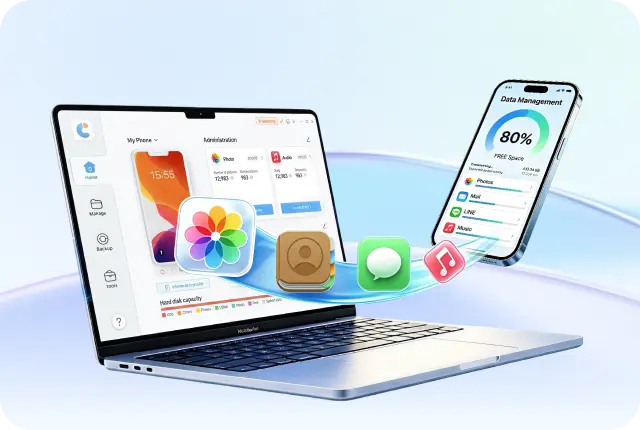
MacとiPhoneを同じApple IDで利用すると、iCloudによって写真やメモ、Safariのタブなどを自動で同期できます。しかし一方で、「MacとiPhoneを同期しない方がいいの?」「勝手に写真やデータが共有されて困る」「ストレージ不足やプライバシーが心配」といった悩みから、同期をオフにしたいと考える人も少なくありません。
実際、すべてのユーザーにとって常に同期が最適とは限らず、利用目的によっては同期を解除した方が快適に使えるケースもあります。この記事では、MacとiPhoneの同期の仕組みをわかりやすく解説するとともに、同期するメリット・デメリット、同期しない方がいいケース、同期をオフにする方法、さらに必要なデータだけを安全に管理する代替手段まで詳しく紹介します。自分に合った設定を選ぶための参考にしてください。
Part 1. MacとiPhoneの同期とは?どのデータが共有される?
MacとiPhoneを同じApple IDでサインインすると、Appleの「連係機能」により、さまざまなデータを2台のデバイス間で共有できます。同期方法は大きく分けて「iCloud同期」と「Finder同期」の2種類がありますが、多くのユーザーが「同期しない方がいい」と感じる原因になっているのは、iCloudによる自動同期です。
① iCloud同期(自動同期)現在もっとも一般的な同期方法です。同じApple IDでログインし、iCloudを有効にすると、インターネット経由で以下のデータが自動的に同期されます。
- 写真・動画(iCloud写真)
- 連絡先
- カレンダー
- メモ
- Safariのブックマーク・タブ
- iCloud Drive内のファイル
- パスワード(iCloudキーチェーン)など
一方のデバイスで追加・編集・削除した内容は、もう一方にもほぼリアルタイムで反映されます。そのため便利な反面、「写真を削除したらMacからも消えた」「勝手にデータが同期された」と感じるケースも少なくありません。
② Finder同期(USB接続・手動)MacとiPhoneをUSBケーブルで接続し、Finderから音楽や動画、ファイルなどを手動で同期する方法です。
現在ではiCloudが主流となっているため利用する人は減っていますが、データを自分で管理したい場合や、iCloudを利用したくない場合には有効な方法です。
Part 2. MacとiPhoneを同期するメリットは?
同期にはデメリットだけでなく、多くの便利な機能もあります。
- どのデバイスからでも作業を続けられる
Handoffやユニバーサルクリップボードなどの連係機能により、MacとiPhoneをシームレスに行き来できます。 - 写真・連絡先・メモが自動で更新される
手動でデータを移す必要がなく、常に最新の情報を利用できます。 - MacからメッセージやFaceTimeを利用できる
iPhoneを取り出さなくても、Macでそのまま返信や通話が可能です。 - 故障や機種変更時の復元がスムーズ
iCloudに保存されていれば、新しいiPhoneやMacでも比較的簡単にデータを復元できます。 - 複数のApple製品を使う人ほど利便性が高い
iPhone・Mac・iPadを併用している場合は、Appleエコシステムのメリットを最大限活用できます。

Part 3. MacとiPhoneを同期しない方がいいと言われる6つの理由
MacとiPhoneの同期は便利な反面、使い方によっては不便さやトラブルの原因になることもあります。実際に「MacとiPhoneを同期しない方がいい」と言われる主な理由を見ていきましょう。
1. Macのストレージ容量を圧迫しやすい
iCloud写真を有効にすると、iPhoneで撮影した写真や動画がMacにも同期されます。ライブラリの容量が大きい場合、Macのストレージを大きく消費してしまうことがあります。
特に256GB以下のMacでは、写真だけで数十GB以上を占有するケースも珍しくありません。さらに動画やiCloud Drive内のファイルも同期されるため、空き容量が不足しやすくなります。
こんな人は注意
- 256GB以下のMacを使っている
- 写真や動画を大量に保存している
- 動画編集など容量を多く使う作業をしている
2. 誤って削除したデータがすべてのデバイスから消える可能性がある
iCloud同期では、写真やメモなどを一方のデバイスで削除すると、その変更が他のデバイスにも反映されます。
例えばiPhoneで不要だと思って写真を削除したところ、Macからも同じ写真が消えてしまったというケースは珍しくありません。もちろん一定期間は「最近削除した項目」から復元できる場合もありますが、気付くのが遅れると完全に失われる可能性があります。
3. プライバシーや情報管理に注意が必要
家族や夫婦で同じApple IDを共有している場合、写真やメモ、Safariの履歴、連絡先などが意図せず同期されることがあります。また、Apple IDが第三者に不正利用された場合は、同期しているデータにもアクセスされる可能性があります。
Appleでは「高度なデータ保護」によってセキュリティを強化できますが、安全に利用するためには復旧用連絡先やリカバリキーなどの設定もあわせて確認しておきましょう。
4. iCloudストレージの追加料金が必要になる場合がある
iCloudの無料容量は5GBしかありません。写真や動画を同期していると、すぐに容量不足になり、有料プラン(iCloud+)へのアップグレードが必要になるケースもあります。
「できるだけ毎月のコストを抑えたい」という人にとっては、同期をオフにした方が管理しやすい場合があります。
5. 一部の作業環境では動作が不安定になることがある
Macの「デスクトップ」や「書類」フォルダをiCloud Driveと同期している場合、ファイルの更新や同期処理が頻繁に行われます。その結果、
- ファイルの読み込みが遅くなる
- 開発環境で不要なファイル変更が検知される
- 動画編集やデザインソフトで保存に時間がかかる
といったケースが報告されています。特にエンジニアやクリエイターなど、大容量ファイルを扱うユーザーは、必要に応じて同期をオフにする人も少なくありません。
6. モバイルデータ通信量が増えることがある
Wi-Fiに接続していない状態でiCloud同期が行われると、写真やファイルのアップロード・ダウンロードによってモバイルデータ通信量を消費する場合があります。
通信量に制限のあるプランを利用している人は、iCloudの同期設定や「モバイルデータ通信」の項目を一度確認しておくと安心です。
すべての人が同期をオフにすべきというわけではない
ここまで見ると「MacとiPhoneは同期しない方がいい」と思うかもしれません。しかし、これらのデメリットはすべてのユーザーに当てはまるわけではありません。
例えば、仕事でMacとiPhoneを頻繁に行き来する人や、複数のApple製品を利用している人にとっては、同期による利便性の方が大きいケースもあります。
そのため重要なのは、「同期する・しない」のどちらが正しいかではなく、自分の利用スタイルに合わせて必要な項目だけ同期することです。
Part 4. MacとiPhoneを同期しない方がいい人・同期した方がいい人は?
ここまで紹介したように、MacとiPhoneの同期にはメリット・デメリットの両方があります。そのため、「同期しない方がいいかどうか」は、利用スタイルによって判断するのがおすすめです。
MacとiPhoneを同期しない方がいい人
以下のような場合は、必要な項目だけ同期する、または同期をオフにした方が快適に利用できる可能性があります。
- Macのストレージ容量に余裕がない人: 256GB以下のMacを使用している
- 写真やファイルを誤って削除したくない人: デバイスごとにデータを別々に管理したい
- プライバシーを重視したい人: 仕事用とプライベート用のデータを分けたい
- 家族でApple IDを共有している人: 写真や連絡先、メッセージなどが意図せず同期される可能性があります。
- 開発・動画編集・デザインなどの作業を行う人: iCloud Driveの同期が原因でファイル管理やアプリの動作に影響する場合があります。
- iCloud+の利用料金をできるだけ抑えたい人: 写真や動画の同期を減らすことで、ストレージ容量を節約できます。
MacとiPhoneを同期した方がいい人
一方で、以下のような人は同期機能を利用するメリットの方が大きいでしょう。
- Mac・iPhone・iPadを毎日使っている
- 写真やメモを常に最新の状態で共有したい
- Handoffやユニバーサルクリップボードなどの連係機能を活用したい
- 機種変更時に簡単にデータを復元したい
- iCloud+を利用しており、ストレージ容量に余裕がある
Apple製品を複数利用している場合は、同期機能によって作業効率が大きく向上します。特に仕事や学習で複数のデバイスを使い分けている人には、大きなメリットがあります。

Part 5. MacとiPhoneの同期をオフにする方法
「MacとiPhoneを同期しない方がいい」と判断した場合は、同期したい項目だけを個別にオフにすることができます。なお、同期をオフにしても、基本的にデータがすぐ削除されるわけではありません。ただし、項目によっては保存場所や表示方法が変わるため、事前に内容を確認してから操作することをおすすめします。
① iCloud同期をオフにする方法
- Step1: 「設定」を開く
- Step2: 画面上部の自分の名前(Apple ID)をタップし、「iCloud」を選択
- Step3: 「すべて表示」を開き、同期したくない項目(写真・連絡先・メモ・カレンダー・iCloud Driveなど)をオフにする
② Macの場合
- Step1: 「システム設定」を開く
- Step2: 左上の自分の名前(Apple ID)をクリックし、「iCloud」を選択
- Step3: 同期したくない項目をオフにする
③ Finderの自動同期をオフにする方法
USBケーブル接続時に自動同期を行いたくない場合は、Finderの設定も変更できます。
- Step1: iPhoneをUSBケーブルでMacに接続する
- Step2: Finderを開き、サイドバーからiPhoneを選択
- Step3: 「一般」タブを開く
- Step4: 「このiPhoneが接続されているときに自動的に同期」のチェックを外す
- Step5: 「適用」をクリックする
これで、iPhoneを接続しても自動で同期が開始されなくなります。
同期をオフにする前に確認しておきたいこと
同期を停止する前に、以下の点を確認しておくと安心です。
- 重要な写真やファイルはバックアップを取っておく
- Apple IDからサインアウトする必要はない
- 同期は項目ごとにオン・オフを切り替えられる
- 必要になったら、いつでも再度オンにできる
同期を完全に解除するのではなく、「写真だけ」「iCloud Driveだけ」といったように必要な機能だけをオフにすると、利便性を維持しながらストレージ容量やプライバシーの問題を軽減できます。
Part 6. 同期をオフにした後におすすめのデータ管理方法はある?
MacとiPhoneの同期をオフにしても、必要なデータだけをやり取りしたい場面は少なくありません。そのような場合は、必要なデータだけを選んで転送できる専用ツールを利用すると便利です。
同期機能では写真や連絡先などが自動的に共有されますが、「写真だけ移したい」「特定のファイルだけMacへ保存したい」といった細かな操作には向いていません。そのような場合は、iCareFoneのようなiPhoneデータ管理ツールを利用すると、同期を有効にすることなく、必要なデータだけをMacとiPhone間で簡単に転送できます。
iCareFoneの主な特徴- 写真・動画・音楽・連絡先・メッセージなどを個別に転送できる
- iCloud同期をオンにする必要がない
- 必要なデータだけを選択してバックアップ・管理できる
- 新しいiPhoneへのデータ移行にも対応
- USB接続で安定して高速に転送できる
「同期はオフにしたいけれど、データのやり取りは必要」という人にとっては、便利な選択肢の一つです。
 安全ダウンロード
安全ダウンロード
安全ダウンロード
iCareFoneを使ってiPhoneデータをMacへバックアップする手順
- iCareFoneがインストールされているパソコンとiPhoneを接続します。
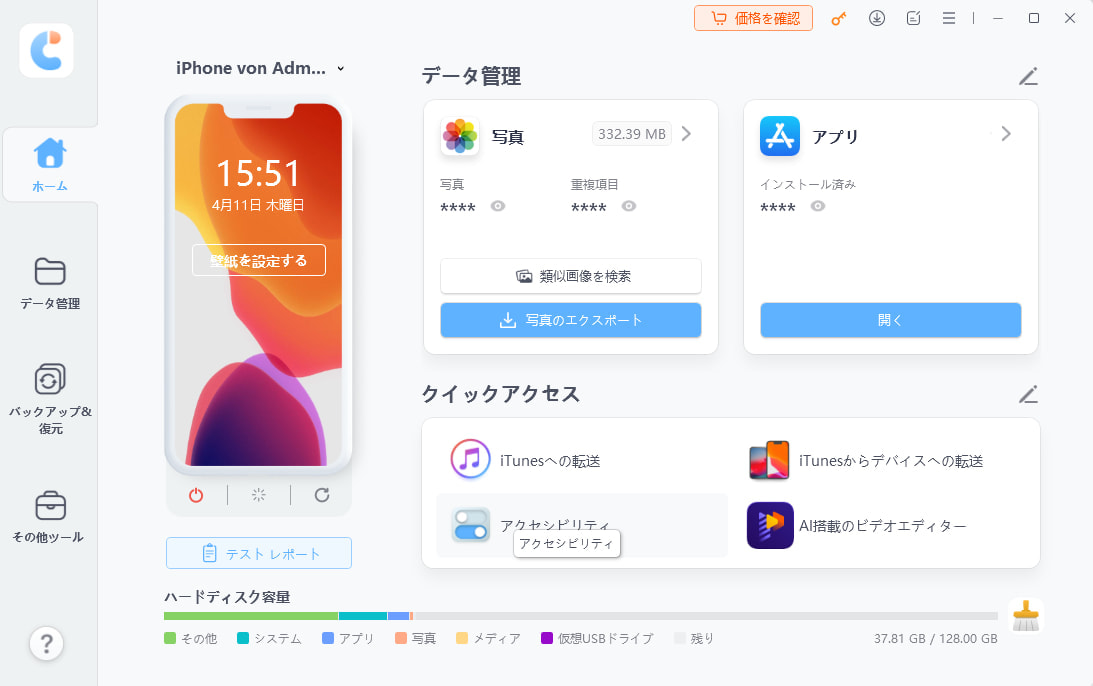
- iCareFoneの画面にある「バックアップ&復元」を選択し、バックアップしたいデータを選択し、バックアップをクリックします。
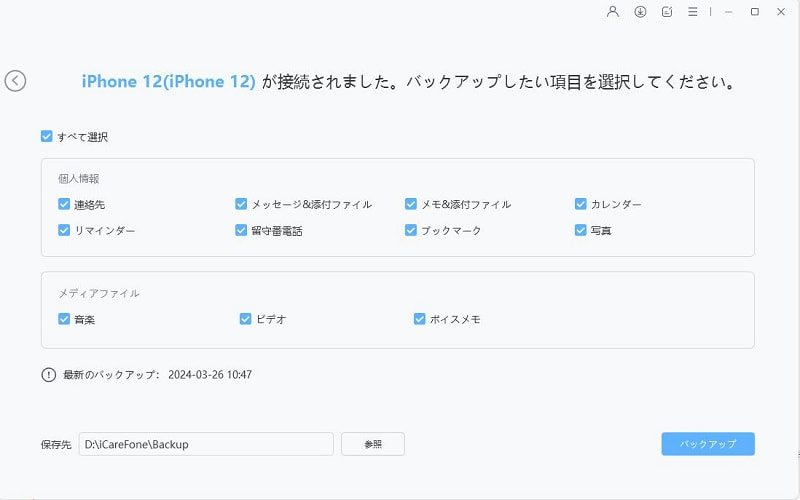
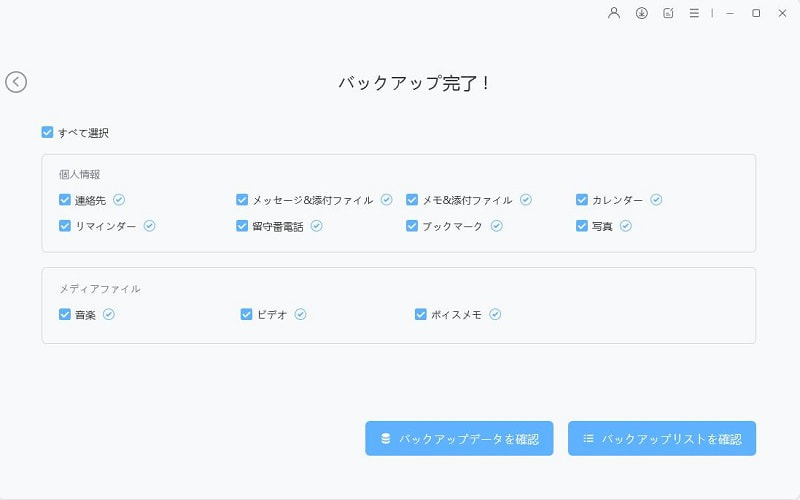
- しばらくすると、iOSデバイスのデータがパソコンにバックアップされます。


まとめ
「MacとiPhoneを同期しない方がいい?」という疑問に対する答えは、利用スタイルによって異なります。同期のメリット・デメリットを理解したうえで、必要な項目だけを同期するのが最もおすすめです。
もし同期せずにデータを管理したい場合は、iCareFoneなどの転送ツールを活用することで、利便性を保ちながら快適にMacとiPhoneを利用できます。



 ここまで
ここまで
 130
130 17
17 15
15 41
41 21
21 28
28 87
87