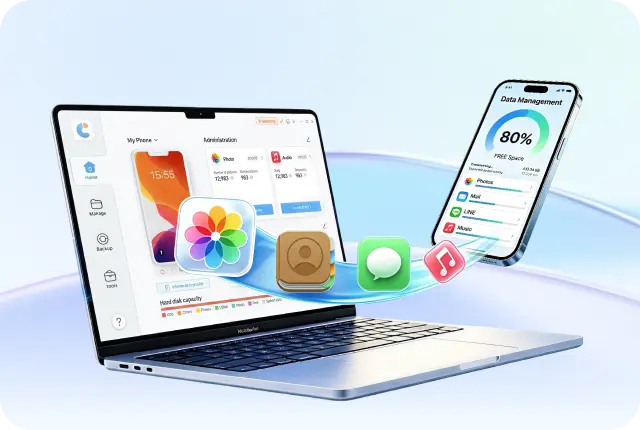
想將 iPhone 連接 Windows 電腦,傳送照片、備份資料或管理手機檔案嗎?雖然 iPhone 與 Windows 並非同一生態系統,但透過 USB、iCloud、Microsoft 手機連結(Phone Link)以及專業工具,都能完成不同程度的資料交換。
不過,不同方法適合的使用情境並不一樣。例如,Microsoft 手機連結適合查看通知與接聽電話,而大量照片匯出、完整備份或管理 iPhone 檔案,則需要更專業的工具。
本文將整理 2026 年最新的 iPhone 與 Windows 電腦連接方法,分析各種方式的優缺點,並介紹如何更有效率地完成 iPhone資料傳輸到電腦。
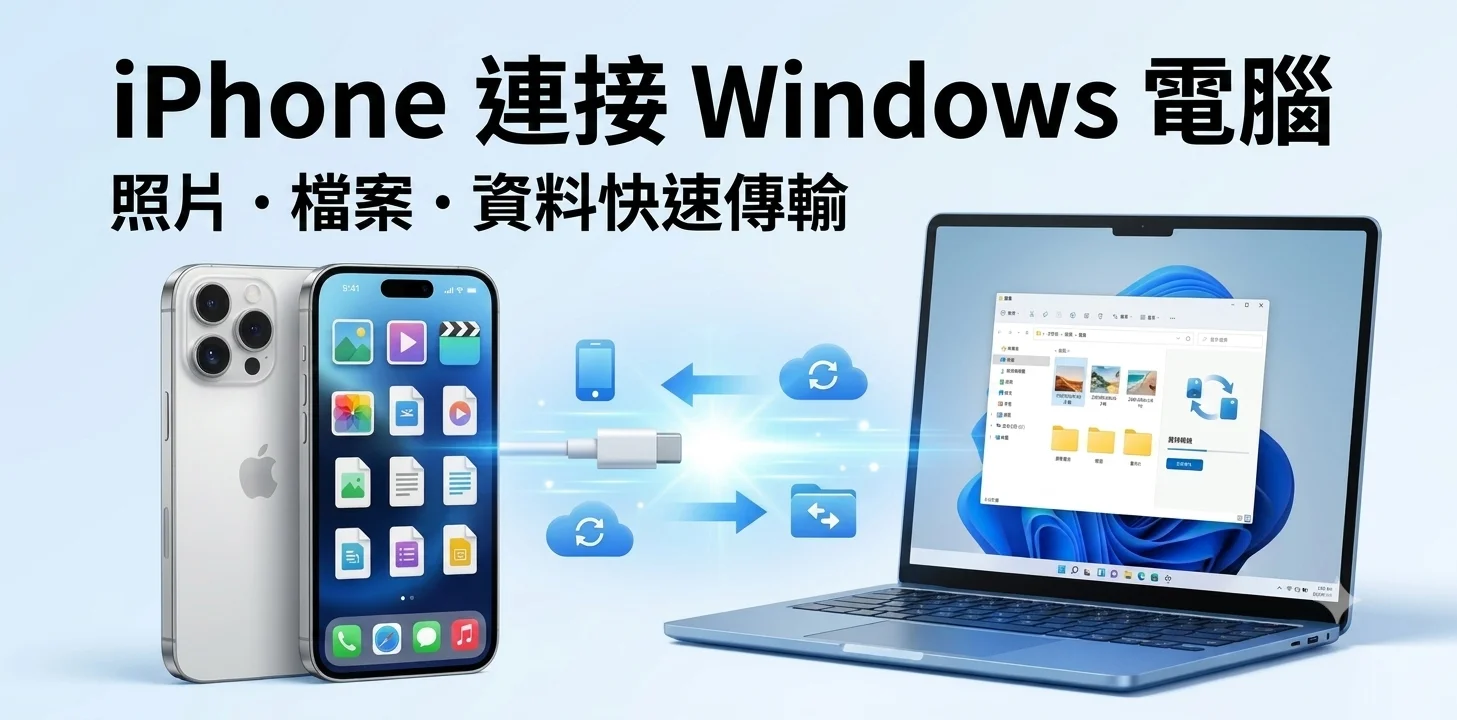
iPhone 可以連接 Windows 電腦嗎?
答案是可以。
即使 iPhone 與 Windows 電腦分屬不同平台,使用者仍然可以透過多種方式完成連接,包括:
- USB 傳輸線直接連接
- iCloud 雲端同步
- iTunes 備份
- Microsoft 手機連結(Phone Link)
- 第三方 iPhone 管理工具
不同方式主要差異在於「可以管理多少資料」。
如果只是想把幾張照片從手機移到電腦,USB 已經足夠;但如果需要大量匯出照片、備份 WhatsApp/LINE 資料,或管理手機中的檔案,就需要更完整的解決方案。
方法一:使用 Microsoft 手機連結(Phone Link)連接 iPhone
什麼是 Microsoft 手機連結?
Microsoft 手機連結(Phone Link) 是 Windows 內建的跨裝置連接功能,主要用於讓手機與 Windows 電腦進行日常同步。

使用者可以透過 連結至 Windows 功能,將 iPhone 與 Windows 10/Windows 11 電腦配對。
目前 Phone Link 在 iPhone 上主要支援:
- 查看手機通知
- 接聽與撥打電話
- 查看及回覆部分訊息
- 基本裝置同步
iPhone 使用 Phone Link 可以傳照片嗎?
很多使用者以為 Phone Link 可以像 Android 一樣完整管理手機,但 iPhone 因為 iOS 系統限制,功能相對有限。
Microsoft 手機連結不適合作為主要的 iPhone 資料傳輸工具:
因此,如果你的需求是單純查看通知,Phone Link 很方便;但如果想將大量照片、影片或資料匯入 Windows 電腦,就需要其他方法。
方法二:使用 USB 線將 iPhone 連接 Windows 電腦
使用 USB 傳輸線是最直接的電腦連接 iPhone 方法,也是許多使用者第一時間會想到的方式。
操作步驟:
- Step 1使用 USB-C 或 Lightning 傳輸線連接 iPhone 與 Windows 電腦
- Step 2解鎖 iPhone,點擊「信任此電腦」
- Step 3開啟 Windows「照片」App
- Step 4選擇匯入照片與影片


這種方式適合:
- 少量照片傳輸
- 將相機照片匯入電腦
- 不需要額外安裝軟體
USB 傳輸的限制
- 無法完整查看 iPhone 內部資料
- 只能處理部分照片與影片
- 不方便管理 App 資料
- 大量照片匯出較耗時間
另外,部分 iPhone 使用者在 Windows 上匯入照片時,可能會遇到 HEIC 格式無法開啟 的問題,需要額外轉換格式。
如果只是單純 iphone照片傳到電腦win10,USB 可以完成;但若需要完整管理資料,建議選擇更適合的工具。
方法三:透過 iCloud 同步 iPhone 與 Windows 電腦
iCloud 是 Apple 官方提供的雲端同步方式,可以讓照片與部分資料在不同裝置間同步。
使用方式:
- Step1: 在 iPhone 開啟 iCloud 照片
- Step2: 在 Windows 安裝 iCloud App
- Step3: 登入相同 Apple ID
- Step4: 開啟照片同步功能

 優點:
優點:- Apple 官方方案
- 不需要 USB 線
- 可以自動同步照片
 缺點:
缺點:- 免費容量只有 5GB
- 大量照片需要升級 iCloud+
- 同步速度取決於網路品質
如果手機內有大量 4K 影片或多年照片,iCloud 容量通常很快不足。

方法四:使用 iTunes 備份 iPhone 到 Windows 電腦
iTunes 曾經是 Apple 管理 iPhone 的主要工具,即使現在部分功能已整合到 Windows Apple Devices App,仍有不少使用者透過它進行備份。
使用 iTunes 或 Apple 裝置管理工具,可以:
- 建立完整 iPhone 備份
- 還原手機資料
- 更新系統

iTunes 的限制
- 無法直接查看備份內容
- 無法單獨匯出某張照片或檔案
- 備份資料較難管理
因此,如果你的需求是選擇性將 完整 iPhone 備份,iTunes 並不是最佳方案。
方法五:使用 iCareFone 傳輸 iPhone 資料到 Windows 電腦(推薦)
如果你的目標不只是「連接」,而是希望更自由地管理 iPhone 資料,那麼專業資料管理工具會更適合。
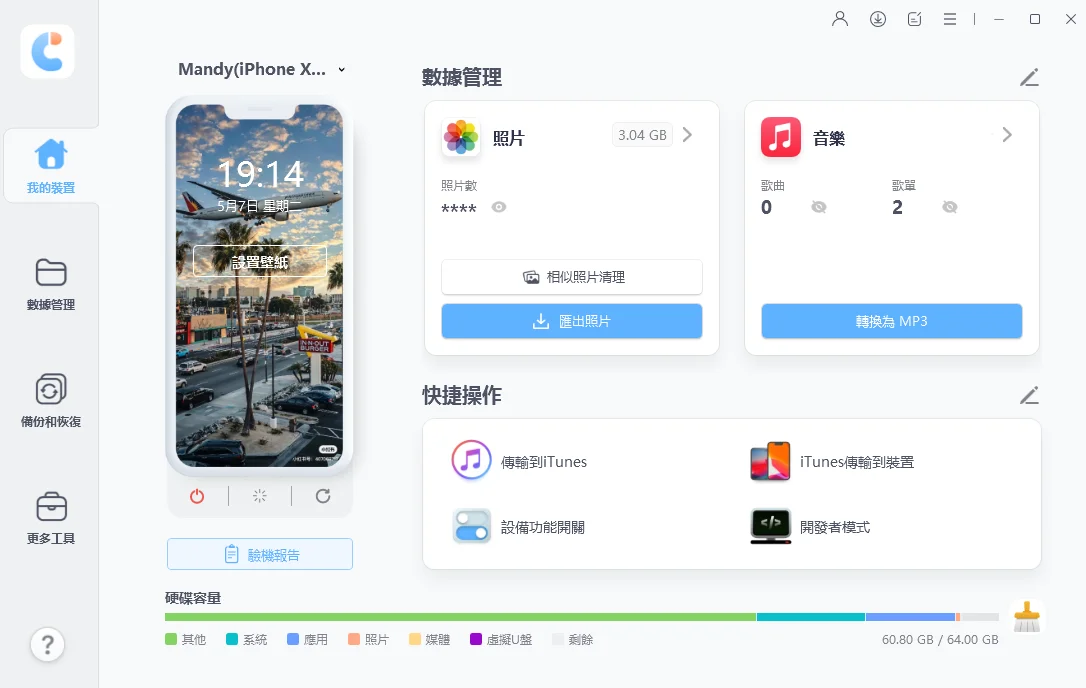
Tenorshare iCareFone 可以協助完成更完整的 Windows iOS 傳輸需求,例如:
- iPhone照片傳到 Windows 電腦
- 批量匯出照片與影片
- 備份 iPhone 資料
- 選擇性還原資料
- 管理音樂、影片、聯絡人等內容
 安全下載
安全下載
安全下載
安全下載
相比 Windows 手機連結或 iCloud,iCareFone 的優勢在於:
優勢:- 不受 iCloud 容量限制
- 支援選擇性資料管理
- 更適合大量資料搬移

例如:
- 換新 iPhone
- 清理手機空間
- 保存多年照片影片
- 備份重要資料


對於需要頻繁進行 iPhone資料傳輸到電腦 的使用者,比傳統方式更加有效率。
安全下載
安全下載
iPhone 連接 Windows 電腦方法比較
iPhone 連接 Windows 電腦常見問題
iPhone 為什麼連不上 Windows 電腦?
常見原因:
- USB 線不支援資料傳輸
- 沒有點擊「信任此電腦」
- Windows 驅動異常
- iPhone 沒有解鎖
建議依序檢查:
- 更換 USB 線
- 重新連接裝置
- 更新 Windows 與 Apple 驅動
iPhone 可以連接 Windows 11 嗎?
可以。
Windows 11 支援:
- USB 連接
- iCloud 同步
- Microsoft 手機連結
- 第三方管理工具
iPhone照片傳到Windows最快的方法是什麼?
如果只有少量照片:
→ USB 傳輸即可。
如果需要大量照片、影片或完整資料:
→ 建議使用 iCareFone 批量傳輸,速度與管理方式更方便。
Windows 手機連結可以傳 iPhone 檔案嗎?
不能完整傳輸。
Phone Link 主要設計用於通知、電話與訊息同步,並不是完整的 iPhone 檔案管理工具。
如果需要將照片、影片或其他資料匯出到電腦,需要使用 USB、iCloud 或專業工具。
總結:選擇適合你的 iPhone 與 Windows 連接方式
想要 iPhone 連接 Windows 電腦,可以根據需求選擇:
- 只看通知、接電話 → Microsoft 手機連結(Phone Link)
- 少量照片傳輸 → USB
- 雲端同步 → iCloud
- 完整備份 → iTunes / Apple 裝置管理
- 大量資料傳輸與管理 → iCareFone
對於需要長期管理 iPhone 照片、影片與資料的使用者,選擇專業工具能節省更多時間,也能避免 Windows 與 iOS 之間的相容問題。
安全下載
安全下載
 結語
結語
 130
130 17
17 15
15 41
41 21
21 28
28 87
87