很多朋友換了新iPhone或更新到iOS27/26之後,都會搜索同一個問題:「iOS27/26開發者模式不見了?設定裡面怎麼找都找不到!」
難道iPhone開發者模式消失了?當然不是。其實,這個iOS開發者模式是Apple為了讓工程師測試App所設計的隱藏功能,預設是關閉且看不見的。但無論你是想玩一些冷門的測試工具,還是單純想體驗進階系統功能,只要打開iPhone開發者模式就對了。
這篇文會教你3種啟用方式,不管你有沒有Mac、會不會寫程式,都能輕鬆搞定。最後也會補充iPhone開發者模式關閉以及常見的iPhone開發者模式不見了的解決辦法,記得看到最後喔!

一、什麼是iPhone開發者模式?
iPhone開發者模式 是iOS系統中的一個特殊權限開關,主要用途是讓開發者可以在實機上測試未上架的App,或是執行一些需要進階系統權限的除錯工具。
對一般用戶來說,啟用 iOS開發者模式後,你就可以安裝非AppStore來源的應用程式(例如企業內部分發的測試版),同時也能解鎖更多隱藏設定。
不過要注意,這項功能在iOS16以上的版本才開始獨立出來,所以要iPhone開啟開發者模式,你的裝置至少要跑iOS16喔!
二、iOS27/26/18該如何啟用?三種iPhone開發者模式開啟方法
要在iPhone上打開 iOS開發者模式,總共有三條路可以走:
- 方法一:用Windows/Mac工具iCareFone(最簡單,免技術背景)
- 方法二:直接從iPhone設定裡面開啟(需要先安裝開發App)
- 方法三:透過Mac上的Xcode(專業開發者常用)
iPhone如何開啟開發者模式?下面我們就一步一步來拆解,看哪一種的方式最適合你。
方法1.使用iCareFone免費完成iPhone開發者模式開啟 (免Xcode,超快!)
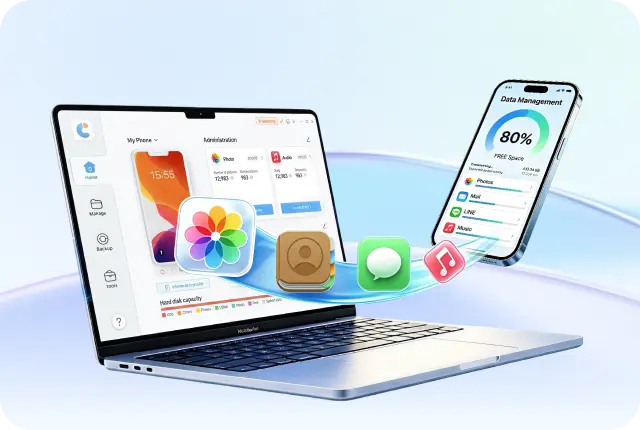
如果你手上沒有Mac,也不想搞什麼程式碼,那小編強烈推薦直接用 iCareFone 這款工具。它內建了免費的「開發者模式」啟用功能,完全不需要Xcode或Apple開發者帳號,而且不只可用於iPhone開啟開發者模式 ,平常要備份、傳輸資料也都很方便。
iCareFone亮點整理:
- 免費開發者模式工具:無須Xcode就能啟用 iOS開發者模式
- 操作直覺:幾個點擊就搞定,完全不用下指令
- 支援全系列iOS: iOS27、iOS26、iOS18,甚至更舊的版本都行
- 桌面捷徑設定:啟用後可以直接把開發者模式放到iPhone桌面上快速進入
- 免寫程式:不用付費加入Apple開發者計畫
 安全下載
安全下載
安全下載
安全下載
iPhone 開發者模式開啟實際操作步驟(照著做保證成功):
- Step 1 下載並安裝iCareFone,到官網下載iCareFone,安裝後打開,用傳輸線把 iPhone 連接 Window電腦 或Mac。
- Step 2 加入「開發者模式」快捷工具並在首頁打開 程式抓到你的iPhone之後,在「快捷操作」區域點擊編輯(筆的圖示),把「開發者模式」這個功能加到快捷清單,之後要開關就方便多了。在首頁點擊后,彈跳視窗出現「是否打開設備的開發者模式」,然後點擊「打開」。


- Step 3 回到iPhone上的「設定」 拿起你的iPhone,打開「設定」App,往下找到「隱私權與安全性」並點進去。
- Step 4 滑到下方,開啟開發者模式 在「隱私權與安全性」頁面最底下,你會看到 iPhone開發者模式 的開關,直接把它切換為「開啟」。

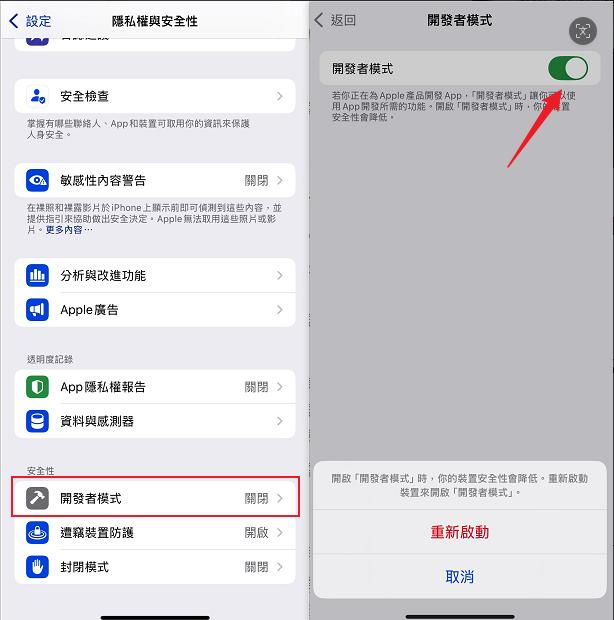
- Step 5 重新啟動並輸入密碼確認 系統會要求你重新啟動iPhone。重開之後,手機會跳出提示問你是否要「開啟」開發者模式,點下去,再輸入你的解鎖密碼,就完成 iPhone 開發者模式開啟了!

方法2.直接從iPhone設定裡面啟用iPhone開發者模式 (免電腦)
如果你不想安裝任何第三方軟體,也可以直接從手機設定來打開 iOS開發者模式。
但有一個前提:你必須先安裝至少一個「開發/測試用App」,否則「開發者模式」這個選項不會出現在設定清單中。
步驟如下:
- Step1: 先裝一個開發測試App 你可以用Xcode或Expo等工具,在手機上編譯並安裝一個開發版的App。只要裝好之後,點開那個App,手機會跳出提示問你要不要啟用開發者模式,按「好」即可。(如果你手邊沒有開發環境,還是建議你用上面的iCareFone方法會更快。)
- Step2: 進入iPhone設定,打開「設定」>「隱私權與安全性」。
- Step3: 找到開發者模式選項,往下滑到最底部,你現在會看到iPhone開發者模式 出現在清單中。
- Step4: 把它打開,點擊開關並切換為綠色。這時候iPhone會跳出安全性警告,告訴你開啟後可以安裝非AppStore的應用程式,按下「重新啟動」繼續。

- Step5: 重開機後再次確認,重新開機後解鎖手機,畫面會再次跳出「要開啟開發者模式嗎」的提示,點下去,然後輸入你的手機密碼,就大功告成囉!

方法3.用Mac上的Xcode啟用 iOS開發者模式 (專業開發者專用)
如果你本身是開發者,手邊也有一台Mac,那用Xcode來啟用iPhone開發者模式 是最正統的方式。這方法尤其適合要頻繁把App從Xcode直接跑進手機測試的人。
操作流程:
- Step1: 在Mac上安裝Xcode,從MacAppStore下載並安裝Xcode,然後打開它。
- Step2: 用傳輸線連接iPhone到Mac,把iPhone接到Mac上,確認Finder或Xcode有抓到你的裝置。
- Step3: 開啟Devices and Simulators視窗,在Xcode的頂端選單中,點選「Window」>「Devices and Simulators」,然後從左側清單中選擇你連接的iPhone。

- Step4: 啟用開發者模式,此時Xcode會自動偵測到這台iPhone尚未開啟iOS開發者模式,手機會跳出提示問你「要開啟開發者模式嗎」,點選開啟並輸入密碼。
- Step5: 完成設定 Xcode 會開始「準備裝置」讓它能夠進行開發測試。跑完之後,你就可以直接從 Xcode 執行 App 到這支 iPhone 了。
三、為何 iPhone開發者模式不見?解決方法全公開
很多朋友更新到 iOS27 或 iOS26 之後,發現設定裡面怎麼翻都找不到開發者模式,也就是遇到所謂的 iPhone 開發者模式不見 的狀況。別急,這通常不是手機壞掉,以下幫你整理出原因跟解法。
1.先確認開關是不是被關掉了
- Step1: 打開「設定」>「隱私權與安全性」。
- Step2: 仔細找一下最下方是否有iPhone開發者模式 的選項。
- Step3: 如果開關是灰色的,把它打開就好。

2.為什麼 iPhone開發者模式不見?七個可能原因
iOS 更新不完整:更新途中有中斷或錯誤,導致功能沒有完全載入。請重新檢查更新或重置所有設定。
裝置相容性問題:太舊的iPhone機型可能不支援此功能,請確認你的手機有在iOS26/18的支援清單內。
Apple ID 未綁定開發者帳號:雖然一般使用者也能開,但有時候系統會檢查AppleID狀態。建議先登入AppleDeveloper官網確認。
系統 Bug:iOS新版本難免有小毛病,可以留意Apple是否有釋出後續小更新(如iOS26.0.1)。
從未連接過 Xcode:如果你這支iPhone從來沒有接過Mac並打開Xcode,設定選項可能不會主動浮現(可參考Part2方法一或方法二來強制顯示)。
Apple開發者計畫未啟用:雖非必要,但有些實測案例顯示,經過官方驗證的AppleID會更容易顯示該選項。
描述檔或 MDM 限制:如果你的手機是公司配發、有安裝行動裝置管理(MDM)描述檔,或是開啟了螢幕使用時間的限制,管理人員可能把開發者模式隱藏起來了。
四、開啟 iPhone開發者模式到底安不安全?
簡單來說,只要按照正確方式,,iPhone開啟開發者模式基本上是安全的。Apple設計這個功能時,已經加入了「重開機驗證」與「輸入解鎖密碼」的雙重防護,確保不是你誤觸或惡意軟體偷偷打開的。
不過,畢竟 iOS開發者模式 開放了較高的系統權限,還是會有幾點潛在風險要留意:
- 安裝未經審核的App:你可以裝非AppStore的軟體,這些軟體可能沒有經過Apple的安全審查,請務必只裝信任來源的檔案。
- 系統漏洞風險:部分除錯工具可能會繞過iOS正常的沙盒限制,若遇到惡意程式,資料外洩的風險較高。
- 偵錯工具存取資料:若連接到電腦進行偵錯,理論上可以讀取較多系統資訊。
安全使用三原則:
- 保持iPhone作業系統更新到最新版。
- 絕對不安裝來路不明的.ipa檔案。
- 如果只是偶爾測試,用完就關閉,別一直開著。
iPhone開發者模式開啟常見問題FAQ
Q1.爲什麽我的 iPhone 沒有開發者模式?
這正是我們第三部分提到的 iPhone 開發者模式不見了的狀況。請先確認是否已安裝測試用App,或嘗試連接iCareFone/Xcode來觸發它顯示。同時檢查是否有描述檔限制。
Q2.iPhone開發者模式風險存在嗎?
存在一定風險。根據蘋果官方說明,開啟開發者模式會降低設備的安全性,主要是為了防止用戶無意中安裝可能有害的軟體,並減少開發者專用功能可能被利用的攻擊途徑。
Q3.iPhone開發者模式風險存在嗎?
對一般用戶來說,啟用iOS開發者模式後,你就可以安裝非AppStore來源的應用程式(例如企業內部分發的測試版),同時也能解鎖更多隱藏設定。
Q4.請問iPhone開發者模式關閉怎麽操作?
很簡單,只要進入「設定」>「隱私權與安全性」>「iPhone開發者模式」,把開關切換為關閉(灰色),然後 重新啟動iPhone,系統就會恢復預設的嚴格安全狀態了。
總結
無論你是為了測試新玩意兒,還是工作需要,學會 iPhone 開發者模式開啟 都是一個非常實用的技能。
我們今天介紹了三種方法:
- 1.iCareFone ——最無腦、最適合新手,不用Mac也不用寫程式,還能順便解決 iPhone 開發者模式不見 的問題。
- 2.iPhone設定直接開 ——完全免費且免電腦,但前提要先裝一個開發App。
- 3.Xcode(Mac) ——正統開發者路徑,適合專業人士。
如果你問小編最推哪一種,我會毫不猶豫推薦 iCareFone。
不僅因為它可以輕鬆達成 iPhone開發者模式開啟的目標,而且完全免費、步驟簡單到不行,更沒有惱人的帳號驗證卡關。
最後別忘記,如果你只是暫時需要,建議參考上方iPhone開發者模式關閉 的步驟把它關掉,才能讓手機維持在最高的安全防護層級喔!
安全下載
安全下載
 結語
結語
 130
130 17
17 15
15 41
41 21
21 28
28 87
87